
Was ist der Wartungsmodus?
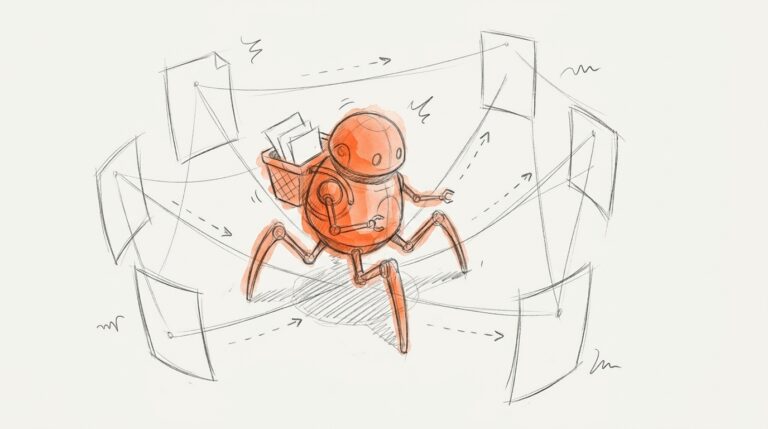
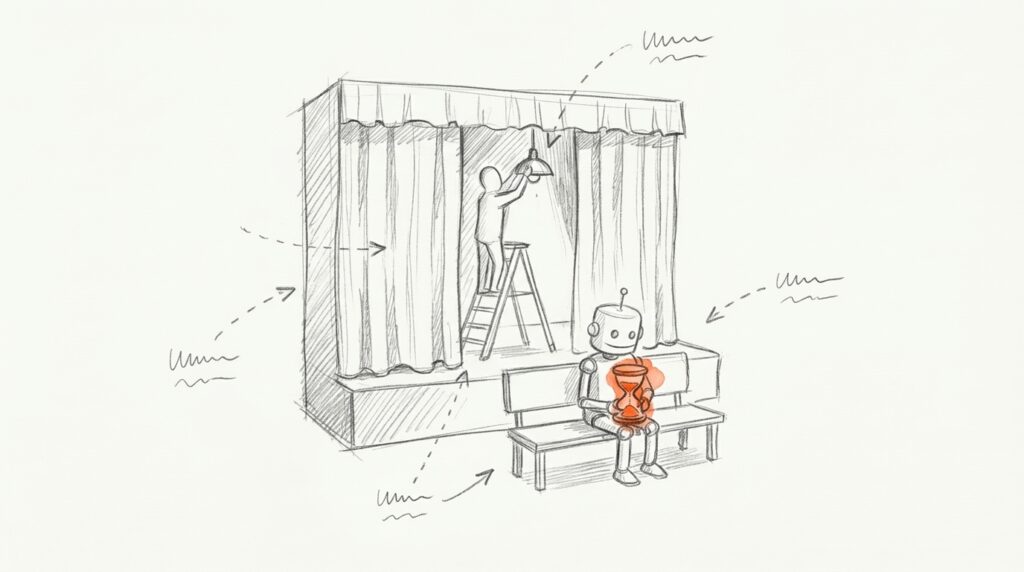
Du willst ein großes Update einspielen, das Theme tauschen oder den Shop umbauen. Und du willst nicht, dass Kunden dabei auf eine halb kaputte Seite stoßen. Genau dafür gibt es den Wartungsmodus.
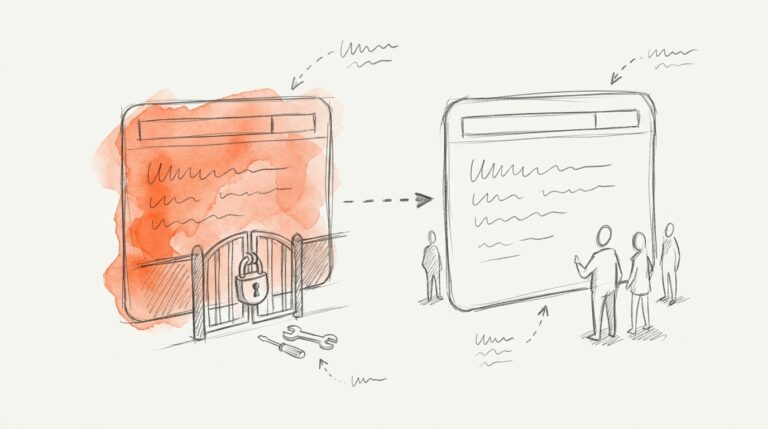
Im Wartungsmodus sehen Besucher statt deiner Inhalte eine Hinweisseite: „Wir sind gleich wieder da.“ Du selbst bist angemeldet und siehst die echte Website weiter. So kannst du arbeiten, testen und erst wieder aufmachen, wenn alles sitzt.
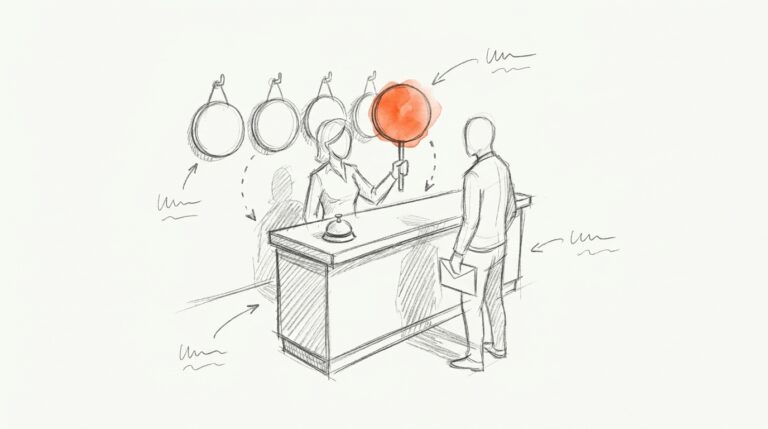
Der wichtigste Teil ist dabei unsichtbar: der HTTP-Statuscode, den dein Server mitschickt. Das ist eine dreistellige Zahl, an der Browser und Suchmaschinen erkennen, was los ist. Für eine Wartung ist das die 503, „Service Unavailable“, also „gerade nicht erreichbar“.
Was Google dazu sagt
Der Status 503 sagt Google: Komm später wieder, hier ist nichts kaputt. Mit dem Zusatz Retry-After kannst du sogar sagen, wann. Der Wert ist eine Zahl in Sekunden oder ein Datum. Google kann ihn nutzen, um den nächsten Besuch zu planen, ein Versprechen ist das aber nicht.
Dauer
Was passiert
Ein bis zwei Tage
unbedenklich mit 503
Mehrere Tage
URLs können rausfallen
Länger
lieber nicht ganz zumachen
Google Search Central empfiehlt für eine Pause von ein bis zwei Tagen genau das: eine Hinweisseite mit 503. Ganz abschalten nur für sehr kurze Zeit, höchstens ein paar Tage. Sieht Googlebot dieselbe URL mehrere Tage lang mit 503, kann sie aus dem Index fallen. Außerdem bremst Google das Crawling für die ganze Domain, solange die Fehler kommen. Danach zieht es von allein wieder an.
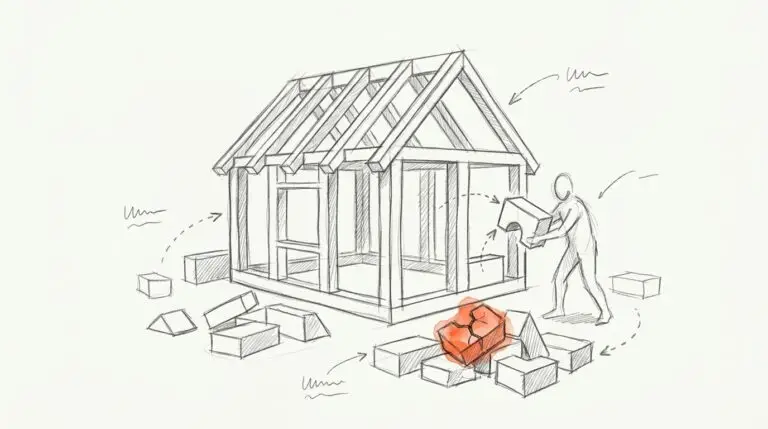
Musst du länger zumachen, rät Google, die Website lieber eingeschränkt offen zu lassen: Bestellungen pausieren, eine Startseite mit Hinweis, aber die Inhalte bleiben erreichbar. Größere Umbauten machst du ohnehin besser auf einer Staging-Umgebung, also einer Kopie deiner Website, während das Original normal weiterläuft.
Wartungsmodus in WordPress
WordPress bringt einen eigenen Wartungsmodus mit, den du meist gar nicht bewusst einschaltest. Bei jedem Update legt es im Hauptverzeichnis kurz die Datei .maintenance an. Besucher sehen dann die Meldung, dass die Seite wegen Wartungsarbeiten kurz nicht verfügbar ist, mit Status 503 und Retry-After: 600, also zehn Minuten. Nach dem Update löscht WordPress die Datei wieder.
Für geplante Wartung nimmst du ein Werkzeug mit eigener Hinweisseite:
- Elementor: unter Elementor › Tools › Wartungsmodus. Du wählst Wartung oder Coming Soon, ein Template und wer die echte Seite sieht. Im Wartungsmodus sendet Elementor 503.
- SeedProd: weit verbreitetes Plugin, im Wartungsmodus 503, im Coming-Soon-Modus 200.
- Maintenance von WebFactory: Den 503 musst du dort per Schalter aktivieren, sonst bleibt deine Seite für Google sichtbar.
- LightStart (früher WP Maintenance Mode): Wartung, Coming Soon und Landingpage in einem.
Häufige Fehler
Fehler 1 · Wartungsseite mit Status 200
Die Seite sieht aus wie eine Wartung, der Server meldet aber „alles in Ordnung“. Dann hält Google den Platzhalter für deinen echten Inhalt. Im schlimmsten Fall steht im Suchergebnis plötzlich „Wir sind gleich zurück“ statt deiner Leistungen.
Fehler 2 · Auch die robots.txt bekommt einen 503
Manche Anleitungen raten, die robots.txt gleich mit zu sperren. Google sagt ausdrücklich: nicht tun. Eine robots.txt mit 503 stoppt das komplette Crawling deiner Website. Die robots.txt soll normal erreichbar bleiben.
Fehler 3 · Den Cache vergessen
Ein Seiten-Cache wie WP Rocket oder ein CDN speichert die Wartungsseite und zeigt sie noch, wenn du längst fertig bist. Oder der 503 kommt gar nicht erst beim Besucher an. Nach dem Ausschalten deshalb immer den Cache leeren und abgemeldet nachsehen.
Fehler 4 · Die Meldung geht nicht mehr weg
Bricht ein Update ab, bleibt die Datei .maintenance manchmal liegen. Hängt die Meldung länger als ein paar Minuten, lösch die Datei per FTP oder im Dateimanager deines Hosters. Sie beginnt mit einem Punkt, du musst versteckte Dateien also einblenden. Danach den Cache leeren.
So machst du es richtig
- Kurz halten: Plane Wartung für Stunden, nicht für Tage, und lege sie in eine ruhige Zeit.
- Status prüfen: 503 im Netzwerk-Reiter, am besten mit Retry-After.
- Freundlich informieren: Ein Satz, was passiert, wann du zurück bist, und wie man dich in der Zwischenzeit erreicht.
- Große Umbauten auslagern: Staging-Kopie statt tagelangem Wartungsmodus.
- Danach aufräumen: Wartungsmodus aus, Cache leeren, Seite abgemeldet ansehen.
Häufige Fragen
Schadet der Wartungsmodus meinem Google-Ranking?
Nicht, wenn der Server den Status 503 sendet und die Pause kurz bleibt. Google empfiehlt 503 für Ausfälle von ein bis zwei Tagen. Erst wenn eine URL mehrere Tage lang 503 liefert, kann sie aus dem Index fallen.
Wie lange darf meine Website im Wartungsmodus sein?
Am besten nur ein paar Stunden. Google nennt ein bis zwei Tage als vertretbar und rät, eine Website höchstens ein paar Tage ganz abzuschalten. Für längere Arbeiten ist eine Staging-Kopie der bessere Weg.
Was ist der Unterschied zwischen Wartungsmodus und Coming-Soon-Seite?
Der Wartungsmodus nimmt eine bestehende Website kurz vom Netz und sendet 503. Eine Coming-Soon-Seite kündigt eine neue Website an, sendet meist 200 und darf in Google erscheinen.
Wie prüfe ich, ob meine Wartungsseite wirklich 503 sendet?
Öffne die Seite in einem privaten Fenster, damit du abgemeldet bist. Drück F12, wähle den Reiter Netzwerk und lade neu. In der ersten Zeile steht der Status. Steht dort 200, ist dein Wartungsmodus für Google unsichtbar.
Brauche ich dafür ein Plugin?
Nicht unbedingt. Nutzt du Elementor, ist der Wartungsmodus schon eingebaut. Sonst reicht eines der großen Plugins wie SeedProd. Wichtig ist bei allen nur, dass der Status 503 wirklich ankommt.