

Was ist ein Cache?
Du änderst einen Text auf deiner Website, lädst neu — und siehst den alten. Kaputt? Meistens nicht. Meistens ist es der Cache.
Ein Cache ist ein Zwischenspeicher. Er legt eine fertige Antwort des Servers ab, etwa eine Seite, ein Bild oder eine Schriftdatei. Kommt dieselbe Anfrage noch einmal, liefert er die gespeicherte Fassung aus. Der Server muss nichts neu berechnen. Das ist schneller und schont den Server.
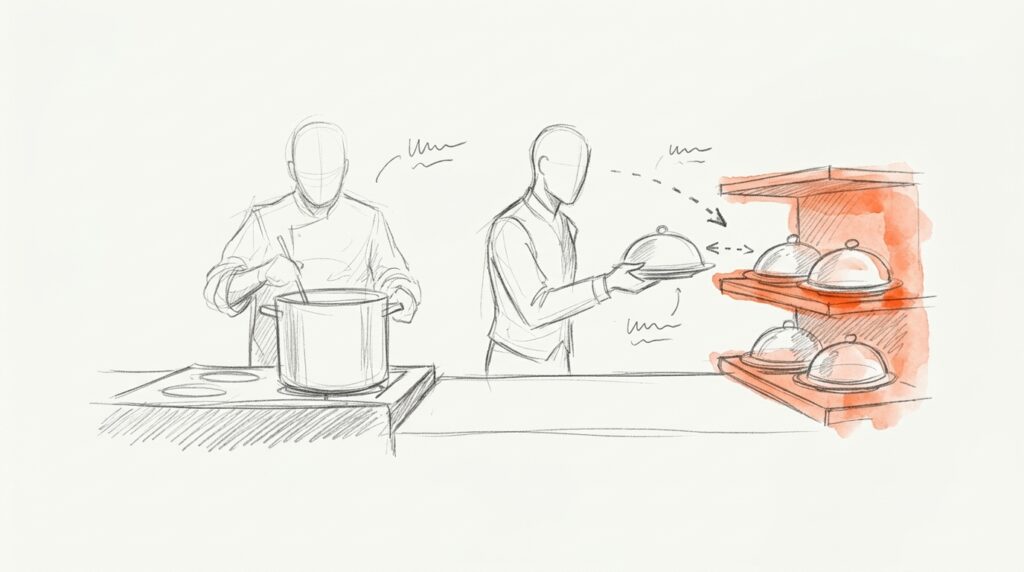
Stell dir eine Küche vor: Statt jeden Teller frisch zu kochen, stehen die beliebtesten Gerichte schon fertig im Regal. Der Kellner greift zu, der Gast wartet nicht.
Die wichtigsten Arten
- Browser-Cache: dein Browser speichert Bilder, CSS und Skripte. Beim nächsten Besuch lädt er sie von der Festplatte.
- Seiten-Cache: der Server legt die fertige HTML-Seite ab, statt sie bei jedem Besuch aus PHP und Datenbank neu zu bauen. Das machen Plugins wie WP Rocket.
- Objekt-Cache: hält Ergebnisse aus der Datenbank vor, meist mit Redis oder Memcached.
- CDN-Cache: Kopien deiner Seite auf Servern in vielen Städten, nah am Besucher.
Was ein Cache für die Ladezeit bringt
Der Seiten-Cache wirkt vor allem auf die Time to First Byte: wie lange es dauert, bis das erste Byte der Antwort ankommt. Google nennt 0,8 Sekunden oder weniger gut, über 1,8 Sekunden schlecht. Laut HTTP Archive schafften 2024 nur 42 % der Seiten auf dem Handy einen guten Wert.
Für Dateien wie Bilder, Schriften und Skripte empfiehlt Lighthouse eine Cache-Zeit von mindestens 30 Tagen. Gesteuert wird das über den HTTP-Header Cache-Control.
Anweisung
Bedeutet
max-age
so viele Sekunden ohne Nachfrage nutzen
immutable
ändert sich nie, nicht nachfragen
no-cache
speichern, aber vorher beim Server prüfen
no-store
gar nicht speichern
Fall A · Zurück-Taste
Yahoo! JAPAN News und der Back/Forward-Cache
0,04 → 54 %
Treffer im Zurück-Cache (Handy)
+9 %
Werbeeinnahmen (Handy)
Ein Header geändert, Seitenaufrufe +2,26 %
Fallstudie auf web.dev: no-store durch no-cache ersetzt, unload durch pagehide.
Fall B · verschenktes Potenzial
Websites, die das Speichern verbieten
21 %
der Websites senden no-store
1 von 5
Navigationen am Handy sind Zurück/Vor
Jede fünfte Navigation könnte sofort laden
HTTP Archive 2024 und Chrome-Nutzungsdaten laut web.dev.
Häufige Fehler
Fehler 1 · no-cache für „nicht speichern“ halten
Klingt so, heißt es aber nicht. no-cache speichert und fragt vor jeder Nutzung beim Server nach. Wer wirklich nichts speichern will, braucht no-store — und verschenkt damit den Zurück-Cache.
Fehler 2 · Eingeloggt prüfen
WP Rocket liefert eingeloggten Nutzern keine gecachten Seiten aus. Du siehst als Admin also etwas anderes als deine Besucher. Prüf Änderungen immer abgemeldet oder im privaten Fenster.
Fehler 3 · Nur eine Ebene leeren
Browser, Plugin, Server, CDN: Jede Ebene kann eine alte Fassung halten. Wer nur im Plugin auf „Cache leeren“ klickt, sieht im CDN noch die alte Seite. Leer von innen nach außen.
Fehler 4 · Persönliches im gemeinsamen Cache
Warenkorb, Kasse und Kundenkonto dürfen nie für alle zwischengespeichert werden — sonst sieht der nächste Besucher fremde Artikel. Gute Plugins nehmen diese Seiten bei bekannten Shop-Systemen von selbst aus. Prüf es trotzdem nach jedem Update.
So nutzt du den Cache richtig
- Seiten-Cache einschalten: In WordPress mit WP Rocket (kostenpflichtig), WP Super Cache oder W3 Total Cache. LiteSpeed Cache hat über 7 Millionen Installationen, sein Seiten-Cache läuft aber nur auf LiteSpeed-Servern.
- Lange Cache-Zeiten für Dateien: mindestens 30 Tage, bei versionierten Dateien ein Jahr mit immutable.
- Hart neu laden: In Chrome ignoriert Umschalt + F5 oder Strg + Umschalt + R den Browser-Cache, auf dem Mac ⌘ + Umschalt + R.
- Langsamen Server nicht verstecken: Google warnt, dass ein Cache ein langsames Backend überdecken kann. Miss die Time to First Byte auch einmal ohne Cache.
- Nach Updates prüfen: Neues CSS? Cache leeren und die Seite abgemeldet ansehen.
Häufige Fragen
Warum sehe ich meine Änderung an der Website nicht?
Meist liefert ein Cache noch die alte Fassung aus — im Browser, im Caching-Plugin, auf dem Server oder im CDN. Leere den Plugin-Cache, lade hart neu oder öffne die Seite in einem privaten Fenster.
Wie leere ich den Browser-Cache?
Für eine einzelne Seite reicht hartes Neuladen: in Chrome Umschalt + F5 oder Strg + Umschalt + R, am Mac ⌘ + Umschalt + R. Den ganzen Cache löschst du in den Browser-Einstellungen unter Datenschutz und Browserdaten.
Brauche ich als WordPress-Nutzer ein Caching-Plugin?
In den meisten Fällen ja, außer dein Hoster bringt einen Seiten-Cache schon mit. Ohne Cache baut WordPress jede Seite bei jedem Besuch neu aus PHP und Datenbank. Wichtig ist nur ein Plugin, nicht mehrere gleichzeitig.
Was ist der Unterschied zwischen no-cache und no-store?
Mit no-cache darf der Browser speichern, muss aber vor jeder Nutzung beim Server nachfragen, ob die Fassung noch aktuell ist. Mit no-store wird gar nichts gespeichert. Das zweite verhindert auch den schnellen Zurück-Cache.
Gibt es den Google-Cache noch?
Nein. Das ist ein anderer Cache: Google hat seine gespeicherten Kopien von Webseiten Anfang 2024 aus den Suchergebnissen entfernt. Alte Fassungen findest du heute über die Wayback Machine.
Quellen
- MDN: HTTP-Caching
- RFC 9111: HTTP Caching
- web.dev: Time to First Byte
- web.dev: TTFB optimieren
- HTTP Archive: Web Almanac 2024, Performance
- Chrome for Developers: Effiziente Cache-Lebensdauer
- web.dev: Back/Forward-Cache
- web.dev: Fallstudie Yahoo! JAPAN News
- Chrome-Hilfe: Tastenkombinationen
- WordPress Developer: Caching


