
Was ist ein WordPress-Theme?
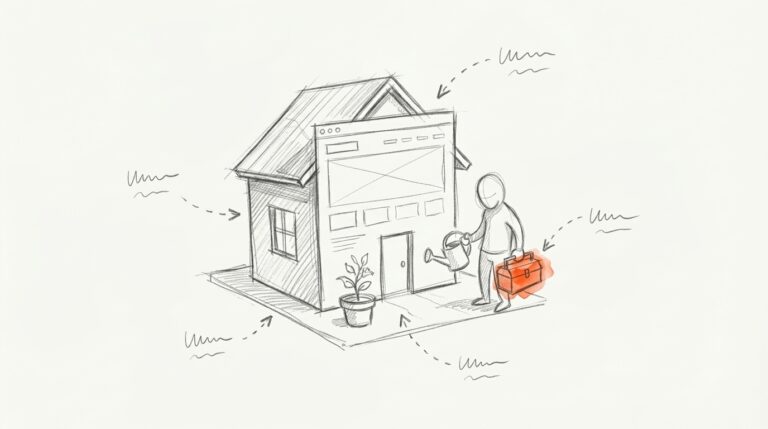
Warum sehen zwei WordPress-Seiten völlig unterschiedlich aus, obwohl darunter dieselbe Software läuft? Wegen des Themes. Das offizielle Theme-Handbuch von WordPress sagt es knapp: Ein Theme steht für das Design deiner Website.
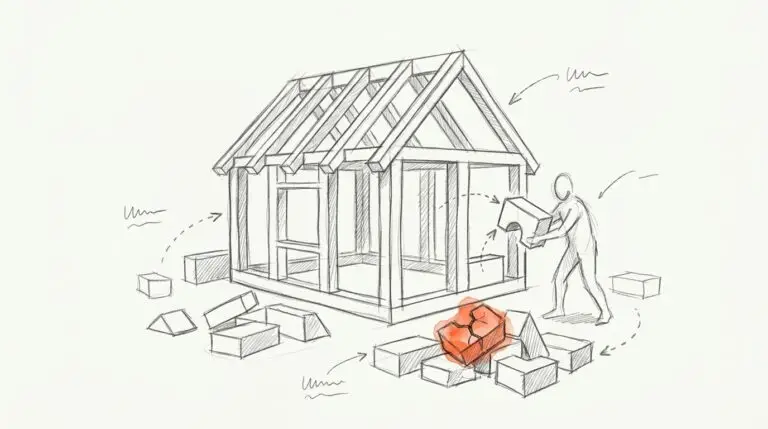
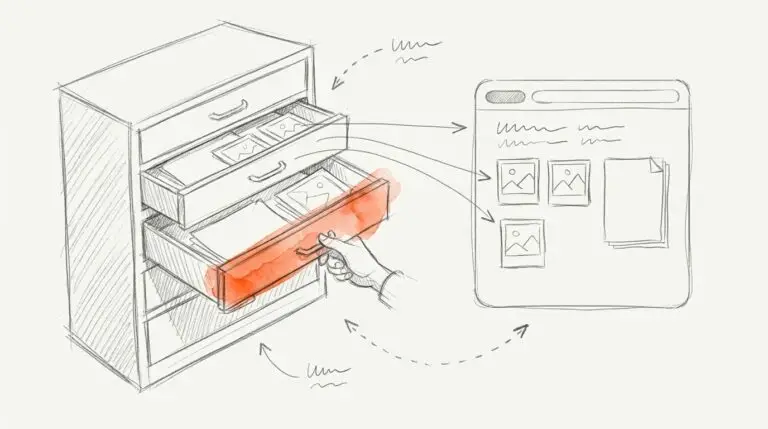
Das Theme bestimmt Layout, Vorlagen für Seiten und Beiträge, Farben, Schriften, Kopf- und Fußbereich. Deine Inhalte — Texte, Bilder, Seiten — liegen dagegen in der Datenbank. Wechselst du das Theme, bleiben sie erhalten und werden nur anders dargestellt.
Die Auswahl ist riesig: Allein das kostenlose Verzeichnis auf wordpress.org listet rund 8.800 Themes (Stand November 2026). Dazu kommen Tausende Bezahl-Themes von Marktplätzen und Herstellern.
Block-Theme, Classic-Theme, Child-Theme
Art
Was es ausmacht
Block-Theme
Aus Blöcken gebaut, im Website-Editor bearbeitbar
Classic-Theme
PHP-Vorlagen, Anpassung über den Customizer
Child-Theme
Erweitert ein Eltern-Theme um eigene Änderungen
Das Handbuch nennt Block-Themes die moderne Art, WordPress-Themes zu bauen. Kopf, Fuß und alle Vorlagen bearbeitest du dort direkt im Website-Editor. Rund 2.000 der Themes im Verzeichnis sind Block-Themes, also etwa jedes vierte. Classic-Themes werden weiter unterstützt.
Wozu ein Child-Theme?
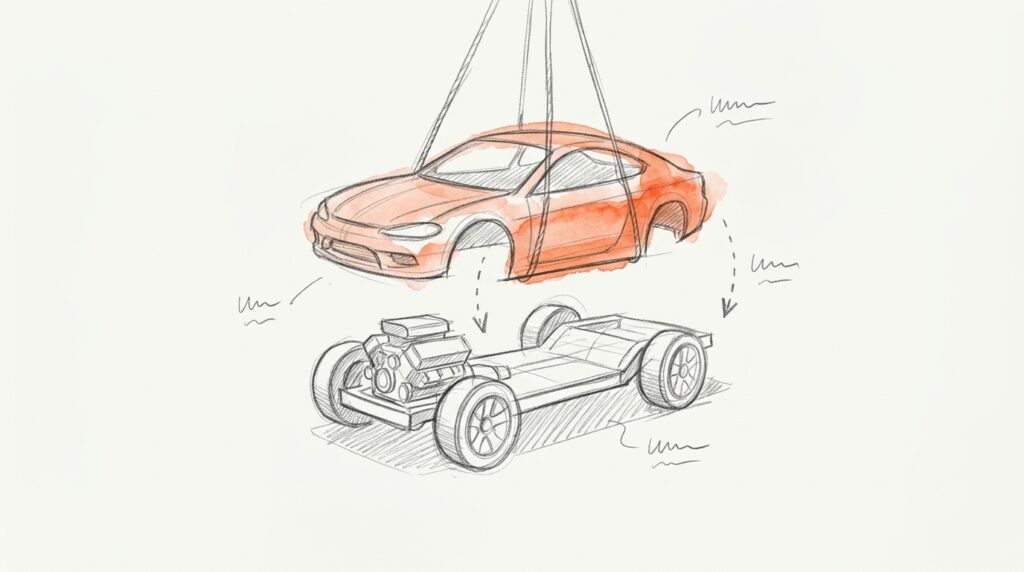
Änderst du Dateien direkt im Theme, überschreibt das nächste Update deine Arbeit. Ein Child-Theme hängt sich an das Eltern-Theme und hält deine Änderungen getrennt. Das Eltern-Theme kann sich dann gefahrlos aktualisieren. Für Block-Themes läuft die Gestaltung meist über die Datei theme.json, auch dort geht ein Child-Theme.
Und Page Builder?
Wer mit Elementor oder Divi baut, nimmt oft ein bewusst schlankes Theme wie Hello Elementor. Das Theme liefert dann kaum Design, der Page Builder übernimmt Seiten, Kopf und Fuß. Hello Elementor und Astra haben laut wordpress.org jeweils über eine Million aktive Installationen.
Themes und Sicherheit
Ein Theme ist Code auf deinem Server — und Code hat Lücken. Patchstack zählte 2025 im ganzen WordPress-Umfeld 11.334 neue Sicherheitslücken. 9 % davon steckten in Themes, 2024 waren es noch 4 %.
Sicherheit · Patchstack
Lücken in Themes und Plugins
9 %
der Lücken 2025 in Themes
46 %
ohne Patch bei Bekanntwerden
Rechnerisch rund 1.000 Theme-Lücken in einem Jahr
Die 46 % gelten für alle Lücken zusammen, Themes und Plugins. Eigene Rechnung aus den Prozentwerten von Patchstack.
Häufige Fehler
Fehler 1 · Direkt im Theme ändern
Ein schneller Eingriff in die style.css, und nach dem nächsten Update ist alles weg. Eigene Anpassungen gehören in ein Child-Theme oder in die Einstellungen des Themes.
Fehler 2 · Funktionen ins Theme packen
Tracking-Code, Shortcodes oder eigene Beitragstypen in der functions.php — beim Theme-Wechsel ist das alles verschwunden. Was die Website können soll, gehört in ein Plugin.
Fehler 3 · Das Theme mit den meisten Demos
Multifunktions-Themes versprechen 80 fertige Vorlagen. Du nutzt eine, lädst aber den Code für alle. Ein schlankes Theme plus gezielte Plugins ist meist schneller und leichter zu pflegen.
Fehler 4 · Updates liegen lassen
Seit WordPress 5.5 kannst du automatische Updates für jedes Theme einzeln einschalten. Nutze das — oder plane feste Update-Termine. Vorher ein Backup, das empfiehlt WordPress selbst.
So wählst du das richtige Theme
- Aus sicherer Quelle: das Verzeichnis auf wordpress.org oder direkt vom Hersteller.
- Gepflegt: letztes Update vor wenigen Wochen, nicht vor Jahren.
- Schlank: Testseite in PageSpeed Insights prüfen, bevor du dich festlegst.
- Passend zu deinem Werkzeug: Block-Theme für den Website-Editor, schlankes Theme für Page Builder.
- Child-Theme von Anfang an, wenn du am Code etwas ändern willst.
- Aufräumen: nicht genutzte Themes löschen, ein Standard-Theme als Rückfallebene behalten.
Häufige Fragen
Verliere ich meine Inhalte, wenn ich das Theme wechsle?
Brauche ich ein Child-Theme?
Nur, wenn du am Code des Themes etwas änderst. Wer alles über die Theme-Einstellungen, den Website-Editor oder einen Page Builder macht, braucht keins.
Kostenloses oder Premium-Theme?
Beides kann gut sein. Kostenlose Themes aus dem Verzeichnis werden geprüft. Premium-Themes bieten oft mehr Funktionen und Support. Wichtiger als der Preis ist, dass das Theme gepflegt wird — und niemals eine Raubkopie.
Was ist ein Block-Theme, und muss ich umsteigen?
Ein Block-Theme wird komplett aus Blöcken gebaut und im Website-Editor bearbeitet. Umsteigen musst du nicht, klassische Themes laufen weiter. Für eine neue Website ohne Page Builder ist ein Block-Theme aber die moderne Wahl.
Sollte ich ungenutzte Themes löschen?
Ja. Auch ein inaktives Theme liegt als Code auf dem Server. Behalte nur dein aktives Theme, ein mögliches Eltern-Theme und ein Standard-Theme als Notlösung.