

Was ist Critical CSS?
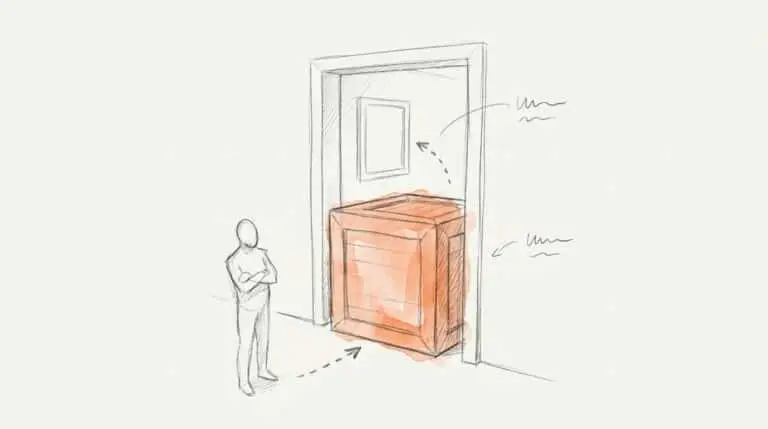
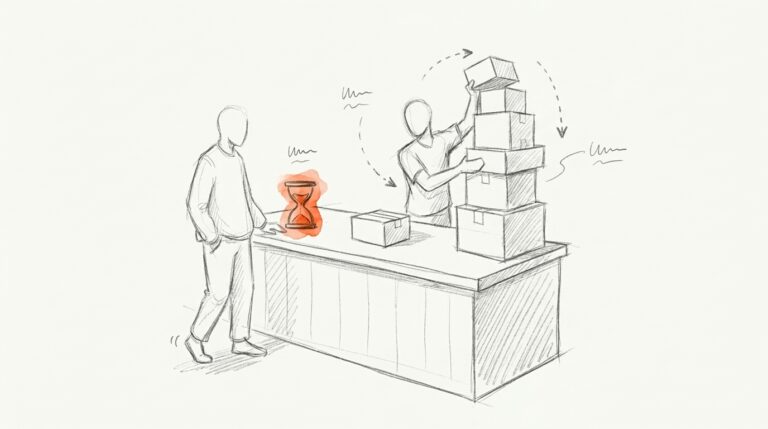
Muss der Besucher wirklich auf das Design deines Footers warten, bevor er die Überschrift sieht? Ohne Gegenmaßnahme: ja. CSS, also die Formatregeln deiner Website, blockiert den Seitenaufbau. Der Browser zeigt lieber nichts als eine ungestaltete Seite.
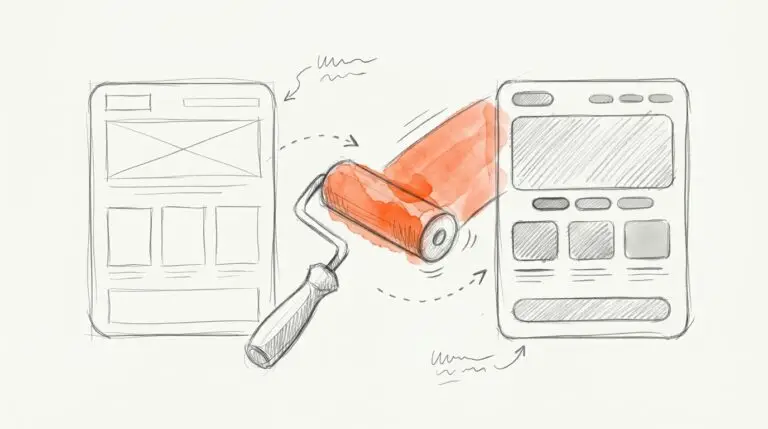
Critical CSS, auf Deutsch kritisches CSS, löst das so: Die Regeln für den ersten sichtbaren Bereich wandern direkt in den Kopf der HTML-Seite. Das übrige CSS lädt danach, ohne etwas aufzuhalten. Kritisch heißt hier nicht „fehlerhaft“. Gemeint ist: nötig für den ersten Bildaufbau.
Eine feste Höhe für diesen Bereich gibt es nicht, denn jeder Bildschirm ist anders. Werkzeuge erzeugen das Critical CSS deshalb oft getrennt für Handy und Desktop.
So funktioniert es
- Ermitteln: Ein Werkzeug öffnet die Seite und sammelt die Regeln, die im ersten Bildschirm gebraucht werden.
- Einbetten: Diese Regeln landen als „style“-Block im Kopf der HTML-Seite.
- Nachladen: Das restliche CSS kommt, während die Seite schon zu sehen ist.
- Erneuern: Nach jeder Änderung am Design wird das Critical CSS neu erzeugt.
Oft fällt dabei die Zahl 14 KB. Google rät, den Inhalt des ersten Bildschirms komprimiert darunter zu halten. Denn viele Server schicken in der ersten Runde höchstens zehn Datenpakete. Gemeint ist der ganze Inhalt samt HTML, nicht nur das CSS. Die Seite dazu stammt von 2019. Nimm die Zahl als Richtwert, nicht als Grenze.
Was bringt Critical CSS?
Der Bedarf ist da: Laut Web Almanac 2025 bestehen nur 15 % der mobilen Seiten den Lighthouse-Test auf blockierende Dateien. Im Median lädt eine Startseite am Handy 79 KB CSS, verteilt auf acht Anfragen. Zwei Messungen zeigen die Chance und den Haken.
Case A · Labor
Beispielgalerie von Google, gedrosseltes Handy
3 s
erster Inhalt vorher
0,9 s
erster Inhalt nachher
Lighthouse-Wert von 84 auf 100
Eine schlanke Demo mit leerem Cache. Auf echten Websites fällt der Gewinn meist kleiner aus.
Case B · WordPress 6.9
Mehr CSS direkt in die Seite eingebettet
−31 %
LCP ohne Server, Erstbesuch
+21 %
LCP ohne Server, mit Cache
Erstbesuch schneller, Folgebesuch langsamer
Hier werden ganze Dateien eingebettet, kein Critical CSS im engen Sinn. Der Effekt auf den Cache ist derselbe.
Der Grund für Case B: Eine CSS-Datei merkt sich der Browser. Eingebettetes CSS schickt der Server bei jedem Aufruf neu mit. Deshalb gilt: so viel wie nötig, so wenig wie möglich.
Critical CSS oder Used CSS?
Viele Plugins bieten zwei Wege an, die ähnlich klingen. Der Unterschied ist die Menge.
Verfahren
Was übrig bleibt
Critical CSS
Regeln für den ersten Bildschirm, der Rest lädt nach
Used CSS
alle genutzten Regeln der ganzen Seite
Minify
alles, nur kleiner. Blockiert weiter
WP Rocket empfiehlt heute das Entfernen von ungenutztem CSS, also Used CSS, und erzeugt es für jede URL. Das klassische Critical CSS baut das Plugin nur noch als Ausweichlösung, und zwar je Seitentyp. Perfmatters arbeitet mit Used CSS und lässt dir die Wahl: eingebettet ist besser für den PageSpeed-Wert, als Datei besser für Besucher, die wiederkommen.
Häufige Fehler
Fehler 1 · Den falschen Engpass behandeln
Der Performance-Berater Harry Roberts warnt: Critical CSS hilft nur, wenn CSS wirklich die größte Bremse ist. Oft ist das nicht so. Ein einziges Skript eines Drittanbieters im Kopf der Seite frisst den Gewinn wieder auf.
Fehler 2 · Den sichtbaren Bereich nachträglich umbauen
Ändert das nachgeladene CSS noch etwas im ersten Bildschirm, blitzt die Seite ungestaltet auf oder Elemente springen. Fachleute nennen das Aufblitzen FOUC. Das Springen verschlechtert deinen Cumulative Layout Shift.
Fehler 3 · Alles einbetten
Viel hilft hier nicht viel. Zu viel eingebettetes CSS bläht das HTML auf und verzögert den Rest der Seite.
Fehler 4 · Einmal erzeugen und vergessen
Neue Farbe, neuer Header, alter Stand im Critical CSS: Schon sieht der Besucher kurz das Design von gestern. Nach jeder Änderung neu erzeugen und den Cache leeren. Und immer abgemeldet prüfen, denn eingeloggt liefern Plugins oft eine andere Fassung aus.
Brauchst du das?
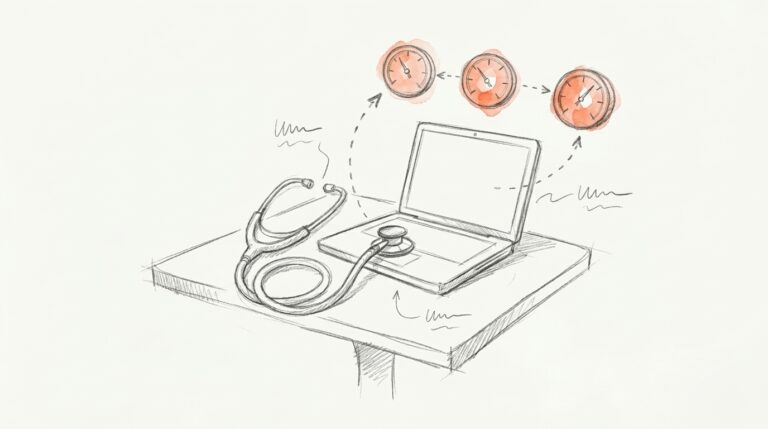
Google selbst bremst: Die meisten Websites erreichen gute Werte auch ohne eingebettetes CSS. Es sei eine fortgeschrittene Technik, die Fehler verursachen kann. Geh deshalb in dieser Reihenfolge vor.
- Messen: Meldet PageSpeed Insights blockierende Anfragen, und sind es CSS-Dateien?
- Server zuerst: Seiten-Cache an, langsames Hosting beheben.
- Aufräumen: unnötige Plugins und Schriften raus, Skripte verzögern.
- Dann CSS: Used CSS oder Critical CSS im Plugin einschalten.
- Prüfen: jede Seitenart abgemeldet am Handy ansehen, nicht nur die Startseite.
Häufige Fragen
Was ist Critical CSS einfach erklärt?
Es ist der Teil deines Designs, den der Browser für den ersten Bildschirm braucht. Er steht direkt in der Seite und muss nicht erst geladen werden. Alles Weitere kommt hinterher, während der Besucher schon liest.
Wie groß darf Critical CSS sein?
Google empfiehlt, den Inhalt des ersten Bildschirms komprimiert unter 14 KB zu halten, HTML eingeschlossen. Das ist ein Richtwert, keine Grenze. Kleiner ist besser, solange oben nichts flackert.
Warum blitzt meine Seite ungestaltet auf?
Meist fehlt im Critical CSS eine Regel, die oben gebraucht wird. Oder es passt nicht zu dieser Seitenart. Erzeuge es neu, leere den Cache und nimm notfalls die betroffene Datei von der Optimierung aus.
Wie nutze ich Critical CSS in WordPress?
Über ein Performance-Plugin wie WP Rocket oder Autoptimize. WP Rocket empfiehlt inzwischen das Entfernen von ungenutztem CSS, Critical CSS bleibt als Ausweg. Beides gleichzeitig geht dort nicht.
Reicht es, alle CSS-Dateien zusammenzufassen?
Nein. Eine große Datei blockiert den Aufbau genauso wie mehrere kleine. Zusammenfassen und Verkleinern spart etwas Datenmenge, löst aber nicht das Warten vor dem ersten Bild.
Quellen
- web.dev: Extract critical CSS
- web.dev: Optimize resource loading
- Chrome for Developers: Render-blocking requests
- Web Almanac 2025: Performance
- Web Almanac 2025: Page Weight
- WordPress: 6.9 Frontend Performance Field Guide
- web.dev: Codelab Critical CSS
- WP Rocket: Remove Unused CSS
- Perfmatters: Remove Unused CSS