
Was ist ein Theme Builder?
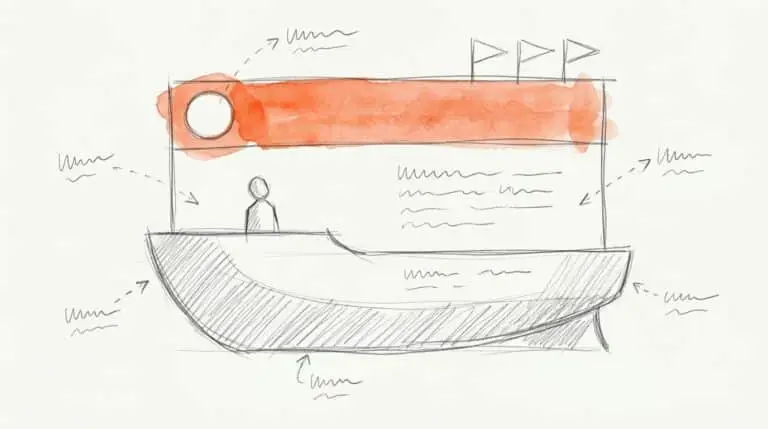
Du willst den Kopfbereich deiner Website ändern: anderes Logo, neuer Button, Menü anders sortiert. Früher hieß das: ab in den Code des Themes. Mit einem Theme Builder klickst du dir das im Editor zusammen, und es gilt sofort auf allen Seiten.
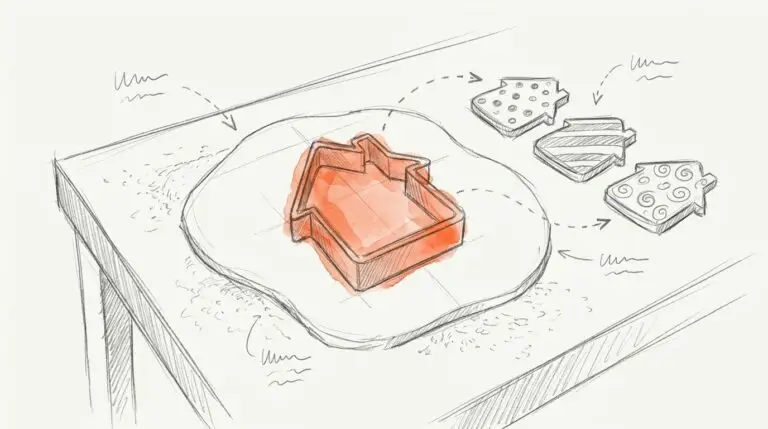
Ein Theme Builder ersetzt die Vorlagen des Themes durch eigene, visuell gebaute Vorlagen. Elementor nennt sie Site Parts. Laut Elementor-Dokumentation ersetzt etwa der Header die Datei header.php des Themes, die Beitragsvorlage die Dateien für einzelne Beiträge und Seiten.
Welche Vorlagen es gibt
Vorlage
Gilt typischerweise für
Header
die ganze Website
Footer
die ganze Website
Single
alle Beiträge oder Seiten
Archiv
Kategorien, Tags, Autoren
Suchergebnisse
die Suche
404
nicht gefundene Seiten
Wer WooCommerce nutzt, bekommt zusätzlich Vorlagen für Produktseiten und Produktarchive. Damit Titel, Bild und Text in der Beitragsvorlage zum jeweiligen Beitrag passen, ziehst du sie über dynamische Felder statt sie fest einzutippen.
Anzeigebedingungen: wo gilt welche Vorlage?
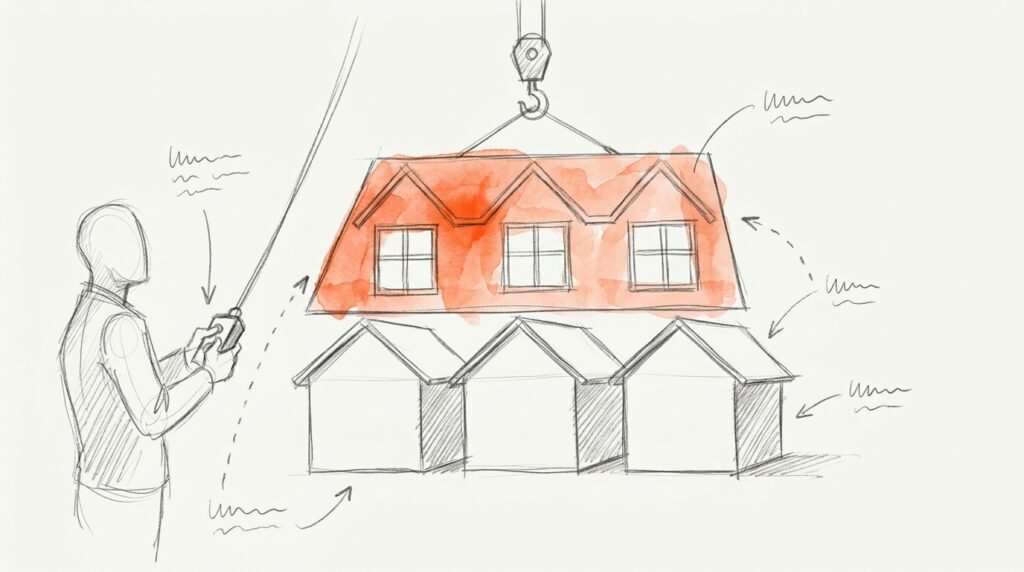
Das Herzstück sind die Anzeigebedingungen, englisch Display Conditions. Beim Veröffentlichen einer Vorlage fragt Elementor, wo sie gelten soll. Jede Regel schließt Seiten ein oder aus, und du kannst mehrere kombinieren:
- Header für die ganze Website, aber nicht für Landingpages
- eine eigene Beitragsvorlage nur für die Kategorie „Ratgeber“
- ein schlichter Footer nur im Shop
Theme Builder oder Site Editor?
WordPress bringt mit dem Site Editor ein eigenes Gegenstück mit. Damit gestaltest du die ganze Website aus Blöcken, auch Header und Footer. Er funktioniert allerdings nur mit einem Block-Theme.
Plugin-Weg
Elementor Pro Theme Builder
ab 60 €
im Jahr
12,1 %
aller Websites mit Elementor
Viel Gestaltungsfreiheit, verbreitet und gut dokumentiert
Marktanteil laut W3Techs, Stand November 2026. Gemessen wird Elementor insgesamt, nicht der Theme Builder.
Bordmittel
WordPress Site Editor
0 €
in WordPress enthalten
38,4 %
aller Websites mit WordPress
Kein Zusatz-Plugin, braucht aber ein Block-Theme
Marktanteil laut W3Techs, Stand November 2026. Vorlagen lassen sich als Theme exportieren.
Weitere Theme Builder stecken in Divi, Bricks, Breakdance oder als Zusatz Beaver Themer. Bei Divi gewinnt bei Überschneidungen ausdrücklich die spezifischere Vorlage, also „Beiträge in Kategorie Ratgeber“ vor „alle Beiträge“.
Häufige Fehler
Fehler 1 · Zwei Vorlagen für dieselben Seiten
Zwei Header mit der Bedingung „ganze Website“: Elementor warnt zwar, aber welcher am Ende gewinnt, ist nicht offiziell geregelt. Halte pro Bereich eine klare Hauptvorlage und arbeite mit Ausnahmen.
Fehler 2 · Inhalte fest eintippen
Wer in der Beitragsvorlage den Titel von Hand schreibt, sieht ihn in jedem Beitrag. Titel, Beitragsbild, Datum und Inhalt gehören als dynamische Felder in die Vorlage.
Fehler 3 · Die Abhängigkeit unterschätzen
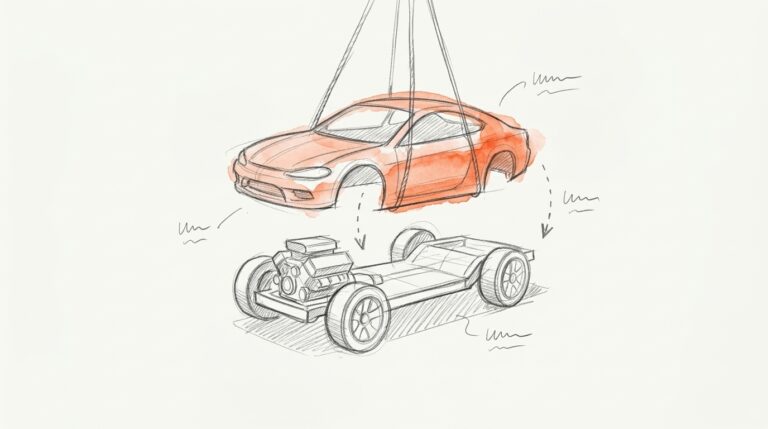
Läuft die Pro-Lizenz aus, gibt es laut Elementor keine Updates mehr, und der Zugriff auf Pro-Funktionen kann eingeschränkt sein. Wer Pro ganz deaktiviert, verliert die damit gebauten Vorlagen auf der Website. Header und Footer fallen dann auf das Theme zurück. Das Theme ist die Karosserie, der Theme Builder der Motor, und beides muss passen.
So setzt du ihn sinnvoll ein
- Schlankes Basistheme nehmen, etwa Hello Elementor, das sich selbst als leicht und minimalistisch beschreibt. Doppelte Header von Theme und Builder sind sonst vorprogrammiert.
- Erst Header, Footer, Beitragsvorlage, dann Archive und 404. Diese drei decken den Großteil der Seitenaufrufe ab.
- Bedingungen dokumentieren, etwa in einer kleinen Liste: welche Vorlage, für welche Seiten, mit welchen Ausnahmen.
- Nach Änderungen Cache leeren und die Seite abgemeldet ansehen.
Häufige Fragen
Brauche ich Elementor Pro für den Theme Builder?
Ja. Der Theme Builder ist eine Pro-Funktion, enthalten in allen Pro-Tarifen ab 60 Euro im Jahr (Stand November 2026). In der kostenlosen Version siehst du nur, welche Vorlagen es gäbe.
Was passiert mit Header und Footer, wenn ich Elementor Pro kündige?
Läuft die Lizenz aus, bekommst du keine Updates mehr, und Pro-Funktionen können eingeschränkt sein. Deaktivierst du Pro ganz, zeigt die Website die damit gebauten Vorlagen nicht mehr an, und das Theme übernimmt.
Theme Builder oder WordPress Site Editor?
Der Site Editor ist kostenlos und braucht kein Plugin, aber ein Block-Theme. Der Elementor Theme Builder bietet mehr Gestaltungsfreiheit und ist weit verbreitet, macht dich aber vom Plugin abhängig.
Warum wird meine neue Vorlage nicht angezeigt?
Meist liegt es an den Anzeigebedingungen: Die Vorlage ist keiner Seite zugewiesen, oder eine andere Vorlage gilt für dieselben Seiten. Sonst hilft es oft, den Cache zu leeren und die Seite abgemeldet zu prüfen.
Welches Theme nehme ich zum Theme Builder?
Ein schlankes Basistheme, das selbst wenig gestaltet. Bei Elementor ist das meist Hello Elementor. So kommen sich Theme und Builder nicht in die Quere.
Quellen