

Was ist ein automatisch erfasstes Ereignis?
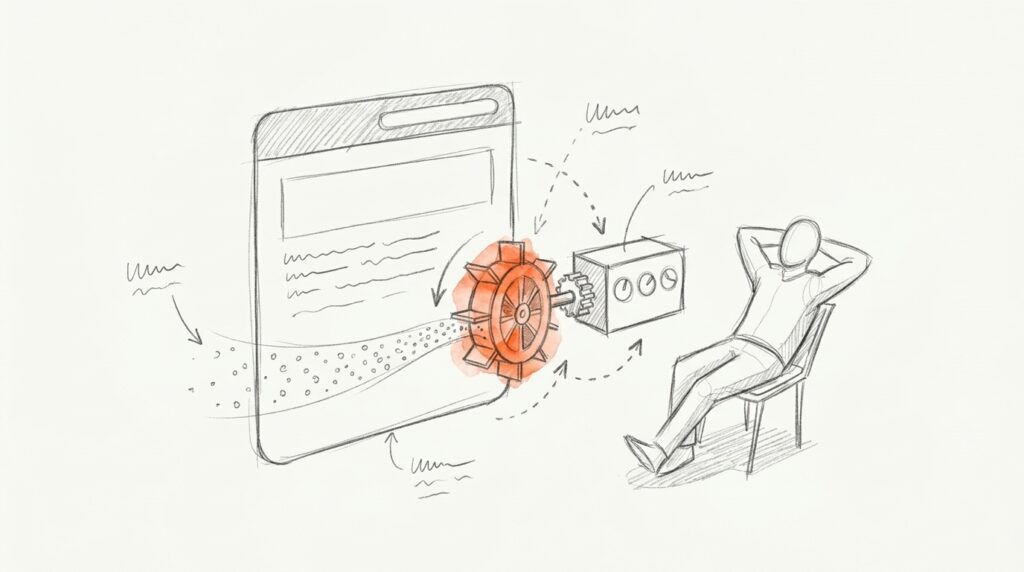
In Google Analytics 4 ist alles ein Ereignis: jeder Seitenaufruf, jeder Klick, jeder Kauf. Manche davon musst du selbst einbauen. Andere zählt GA4 einfach mit, sobald der Google-Tag auf deiner Seite sitzt. Genau das sind automatisch erfasste Ereignisse.
Google beschreibt sie als Ereignisse, die durch grundlegende Interaktionen mit deiner Website oder App ausgelöst werden. Du musst dafür nichts programmieren, nichts im Tag Manager einrichten, nichts benennen.
GA4 kennt vier Arten von Ereignissen:
Art
Wer baut es ein?
Automatisch erfasst
Niemand, kommt mit dem Tag
Erweiterte Analyse
Niemand, per Schalter an oder aus
Empfohlen
Du, mit Namen von Google
Benutzerdefiniert
Du, mit eigenem Namen
Welche Ereignisse sind das?
Für Websites sind es im engeren Sinn drei:
- first_visit — der erste Besuch eines Nutzers auf deiner Website.
- session_start — ein Nutzer beginnt eine Sitzung. Nach 30 Minuten ohne Aktivität endet sie.
- user_engagement — die Seite war mindestens eine Sekunde lang im Vordergrund. Es misst die Interaktionszeit.
Dazu kommt die erweiterte Analyse (Enhanced Measurement). Google führt sie auf derselben Hilfeseite, du kannst sie aber in den Einstellungen des Datenstreams an- und abschalten. Darin stecken page_view, scroll, Klicks auf externe Links, die Website-Suche, YouTube-Videos, Datei-Downloads und Formular-Interaktionen. Nur page_view lässt sich nicht abschalten.
In Apps erfasst das Firebase-SDK weitere Ereignisse automatisch, etwa first_open beim ersten Start, app_update nach einem Update oder in_app_purchase bei Käufen über App Store und Google Play.
Beispiele aus der Praxis
Die Schwellen klingen trocken, haben aber Folgen für deine Zahlen. Zwei Rechenbeispiele:
Case A · Blog
Langer Artikel mit großem Footer
90 %
Schwelle für scroll
0
scroll-Ereignisse bei Lesern ohne Footer-Blick
Wer den Text ganz liest, löst oft kein scroll aus
Das Ereignis feuert einmal je Seite, wenn 90 % der Seitenhöhe sichtbar werden. Ein langer Footer schiebt diese Marke unter den Artikel.
Case B · Landingpage
Besucher liest acht Sekunden und geht
1 s
reicht für user_engagement
10 s
nötig für interagierte Sitzung
Ereignis da, Sitzung aber nicht interagiert
Interagiert heißt in GA4: über 10 Sekunden, ein Schlüsselereignis oder mindestens zwei Seitenaufrufe.
Häufige Fehler
Fehler 1 · Doppelt zählen per Tag Manager
Du baust im Google Tag Manager einen eigenen Seitenaufruf-Tag, obwohl GA4 page_view schon automatisch misst. Ergebnis: doppelte Seitenaufrufe. Google rät bei Single-Page-Anwendungen ausdrücklich, die automatische Erfassung nach Verlaufsänderungen abzuschalten, bevor du eigene Tags baust.
Fehler 2 · Reservierte Namen nachbauen
Ein eigenes Ereignis namens session_start oder first_visit? Geht nicht, die Namen sind reserviert. Dasselbe gilt für Parameter mit den Vorsilben „ga_“, „google_“ oder „firebase_“. Google rät generell: eigene Ereignisse nur, wenn kein vorhandenes passt.
Fehler 3 · scroll als Lesenachweis deuten
Das scroll-Ereignis ist keine Kurve, sondern ein einziger Punkt bei 90 %. Willst du wissen, wie viele bis zur Hälfte lesen, brauchst du eigene Scroll-Stufen im Tag Manager.
Fehler 4 · Einwilligung vergessen
Lehnt ein Besucher Analyse-Cookies ab, siehst du seine Ereignisse nicht einmal in der DebugView. Modellierte Daten springen erst ab gewissen Mengen ein: Google nennt mindestens 1.000 Ereignisse pro Tag mit abgelehnter Einwilligung über sieben Tage — plus genug Nutzer mit Zustimmung. Kleine Websites erreichen das selten.
So nutzt du sie richtig
- Erweiterte Analyse prüfen: Im Datenstream nachsehen, welche Schalter an sind — und die abschalten, die du anders misst.
- Testen in der DebugView oder mit dem Google Tag Assistant, bevor du Berichte baust.
- Formulare nachprüfen: Feuert form_submit bei deinem Formular wirklich? Prüf das in der DebugView mit einem echten Absenden.
- Schlüsselereignisse setzen: Was für dich zählt, markierst du selbst — automatisch passiert das nur bei App-Abos.
- Erst danach empfohlene und eigene Ereignisse ergänzen.
Häufige Fragen
Muss ich automatisch erfasste Ereignisse einrichten?
Nein. Sobald der Google-Tag auf deiner Website oder das Firebase-SDK in deiner App steckt, zeichnet GA4 sie von selbst auf. Du kannst nur die Ereignisse der erweiterten Analyse in den Einstellungen des Datenstreams an- oder abschalten.
Kann ich automatisch erfasste Ereignisse abschalten?
Die der erweiterten Analyse ja, einzeln per Schalter — bis auf page_view, das immer läuft. Die Grundereignisse wie first_visit oder session_start gehören fest zum Tag.
Warum feuert scroll so selten?
Weil es nur einmal je Seite auslöst, und zwar erst, wenn 90 % der Seitenhöhe sichtbar sind. Auf langen Seiten mit großem Footer erreicht das kaum jemand. Für feinere Stufen brauchst du eigene Ereignisse über den Tag Manager.
Was ist der Unterschied zwischen user_engagement und einer interagierten Sitzung?
user_engagement ist ein Ereignis und feuert schon, wenn die Seite eine Sekunde im Vordergrund war. Eine interagierte Sitzung ist ein Messwert: Sie verlangt mehr als 10 Sekunden, ein Schlüsselereignis oder mindestens zwei Seitenaufrufe.
Zählen automatische Ereignisse zum Limit von 500 Ereignisnamen?
Nein. Google schreibt ausdrücklich, dass automatisch erfasste Ereignisse und die der erweiterten Analyse nicht mitzählen. Das Limit gilt ohnehin nur für App-Streams.


