
Was ist Google Tag Assistant?
Du hast GA4 eingebaut, das Conversion-Tag für Google Ads gesetzt, das Cookie-Banner verkabelt. Und jetzt? Ob das alles wirklich läuft, siehst du nicht auf der Seite. Dafür brauchst du ein Werkzeug, das hinter die Kulissen schaut.
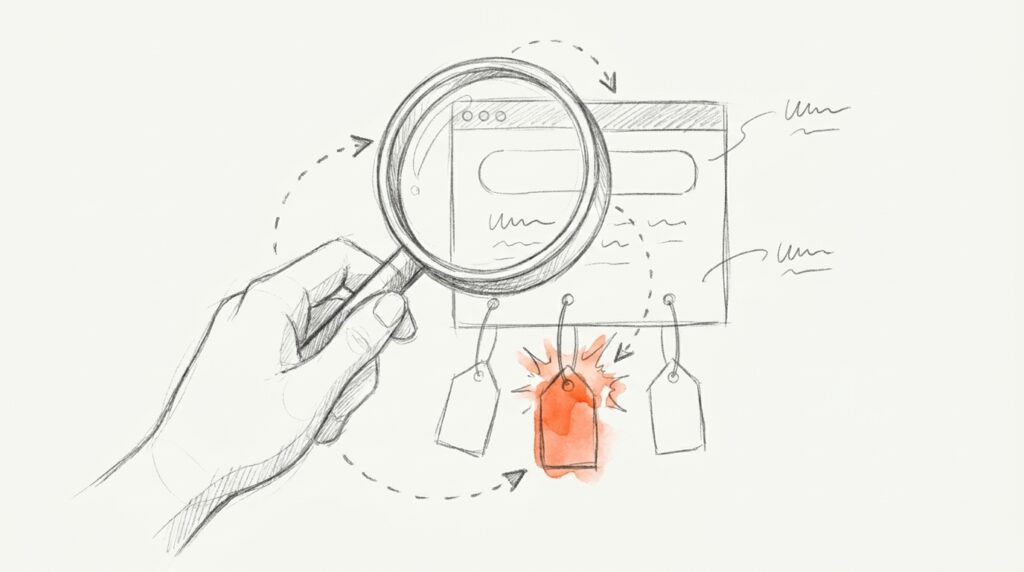
Google Tag Assistant ist genau das. Google nennt es ein Werkzeug zur Fehlersuche, das prüft, ob Tags auf deiner Website richtig eingebaut sind und funktionieren. Es zeigt dir für jede Seite, welche Tags feuern, welche nicht und welche Daten dabei rausgehen.
Ein Tag ist ein kleines Stück Code, das Daten an einen Dienst wie Google Analytics oder Google Ads schickt. Tag Assistant prüft vor allem Google-Tags: den Google-Tag (gtag.js), Tags aus dem Google Tag Manager, GA4 und Google Ads.
So funktioniert es
Du öffnest tagassistant.google.com, gibst die Adresse deiner Website ein und verbindest dich. Die Seite öffnet sich in einem neuen Tab, Tag Assistant zeichnet mit. Laut Google läuft das ohne Third-Party-Cookies und ohne Erweiterung.
Was du dann siehst:
- Übersicht: alle Ereignisse je Seite, nummeriert in der Reihenfolge, in der sie feuern.
- Tags: getrennt nach gefeuert und nicht gefeuert.
- Data Layer: welche Werte die Seite an den Tag Manager übergibt.
- Consent: welcher Einwilligungsstatus gerade gilt.
- Ausgabe: die gesendeten Anfragen und Fehler.
Eine Sitzung kannst du exportieren oder als Link teilen. Praktisch, wenn dein Entwickler oder deine Agentur mitschauen soll.
Und die GTM-Vorschau?
Klickst du im Google Tag Manager auf „Vorschau“, öffnet sich ebenfalls Tag Assistant. Er zeigt dir dann deine Seite so, als wäre der aktuelle Entwurf des Containers schon live. Die Vorschau ist also kein eigenes Werkzeug mehr, sondern Tag Assistant mit deinem Entwurf.
Web-Version, Erweiterung, Legacy
Wer länger dabei ist, kennt drei Namen. Die alte Chrome-Erweiterung Tag Assistant Legacy prüfte Seiten mit Farbcodes: Grün hieß richtig eingebaut, Rot hieß gravierender Fehler. Sie war auf Universal Analytics ausgelegt, das seit Juli 2023 keine Daten mehr verarbeitet.
Dazu kam der Tag Assistant Companion, eine Begleit-Erweiterung zur Web-Version. Inzwischen hat Google beide zu einer Chrome-Erweiterung namens „Tag Assistant“ zusammengelegt. Wer Legacy hatte, muss nichts neu installieren. Der Companion gilt als abgekündigt.
Weg
Wofür
Web-Version
Standard, ohne Installation
Erweiterung
Seitenpanel beim Surfen
GTM-Vorschau
Entwurf vor dem Livegang
Beispiele aus der Praxis
Zwei Prüfungen, die du in zehn Minuten machst und die oft mehr aufdecken als ein langer Bericht.
Case A · Consent-Check
Greift das Cookie-Banner rechtzeitig?
1
Fehlermeldung zum Default
30 Min.
Rückblick in DebugView
Consent-Tab leer = kein Standard gesetzt
Meldet Tag Assistant, dass ein Tag den Einwilligungsstatus las, bevor ein Standard gesetzt war, kommt dein Banner zu spät.
Case B · Abdeckungs-Check
Haben alle Seiten den Tag?
30 Tage
Zeitraum für den Status
10.000
Seiten in der Übersicht
Seiten ohne Tag finden und nachrüsten
Die Tag-Abdeckung in Google Ads, GA4 und Tag Manager zeigt, welche Seiten in den letzten 30 Tagen keinen Tag geladen haben. Tag Assistant schlägt fehlende Seiten vor.
Häufige Fehler
Fehler 1 · Testdaten in den Berichten
Wer stundenlang testet, füllt seine GA4-Zahlen mit eigenen Klicks. Abhilfe ist der Filter für Entwickler-Traffic in GA4. Er braucht 24 bis 36 Stunden, bis er greift, und wirkt nicht rückwirkend.
Fehler 2 · Debug-Modus mit false abschalten
Steht debug_mode: true fest im Code, schickt jede Seite Debug-Daten. Den Wert auf false zu setzen schaltet ihn laut Google nicht ab. Der Parameter muss raus.
Fehler 3 · Grüne Tags mit sauberen Daten verwechseln
Ein Tag kann feuern und trotzdem Unsinn senden: falscher Wert, falsche Währung, doppelt gezählt. Schau in die Details der Anfrage, nicht nur auf das Häkchen.
Fehler 4 · Nur die Startseite prüfen
Der Tag auf der Startseite läuft fast immer. Die Fehler stecken auf der Danke-Seite, im Checkout oder nach dem Klick im Banner. Klick den ganzen Weg durch, den ein Kunde nimmt.
Was tun?
- Nach jeder Änderung prüfen: Neues Tag, neues Banner, neues Theme — einmal durchklicken.
- Den ganzen Pfad testen: Einstieg, Produkt, Formular, Danke-Seite.
- Consent zweimal testen: einmal ablehnen, einmal zustimmen, und schauen, ob sich der Status ändert.
- Mit DebugView abgleichen: Tag Assistant zeigt, was rausgeht. DebugView zeigt, was bei GA4 ankommt.
Häufige Fragen
Ist Google Tag Assistant kostenlos?
Ja. Die Web-Version unter tagassistant.google.com und die Chrome-Erweiterung kosten nichts. Du brauchst nur ein Google-Konto.
Brauche ich die Chrome-Erweiterung?
Nein. Laut Google funktioniert Tag Assistant ohne Erweiterung und ohne Third-Party-Cookies. Die Erweiterung bringt ein Seitenpanel, das beim normalen Surfen die feuernden Tags zeigt.
Was ist der Unterschied zwischen Tag Assistant und der GTM-Vorschau?
Die GTM-Vorschau öffnet Tag Assistant mit deinem Container-Entwurf. Tag Assistant funktioniert aber auch ohne Tag Manager, etwa für einen direkt eingebauten Google-Tag.
Warum sehe ich Ereignisse im Tag Assistant, aber nicht in GA4?
Häufige Gründe: Die Einwilligung wurde abgelehnt, ein Datenfilter blendet Entwickler-Traffic aus, oder die Mess-ID stimmt nicht. Gleich die Daten mit der DebugView in GA4 ab.
Gibt es Tag Assistant Legacy noch?
Als eigene Erweiterung nicht mehr. Google hat Legacy und den Companion zu einer Erweiterung „Tag Assistant“ zusammengelegt. Wer Legacy installiert hatte, bekommt die neue Version per Update.
Quellen
- Tag Assistant-Hilfe: Über Tag Assistant
- Tag Assistant-Hilfe: Tag Assistant verwenden
- Tag Manager-Hilfe: Vorschau und Fehlerbehebung
- Tag Manager-Hilfe: Tag Assistant-Oberfläche
- Google Analytics-Hilfe: Ende von Universal Analytics
- Tag Assistant-Hilfe: Consent Mode prüfen
- Google Analytics-Hilfe: DebugView
- Google Analytics-Hilfe: Datenfilter
- Tag Manager-Hilfe: Tag-Abdeckung


