
Was ist die GCLID?
Du klickst auf eine Google-Anzeige, und in der Adresszeile steht plötzlich ?gclid= mit einem langen Zeichensalat dahinter. Das ist die GCLID, die Google Click ID.
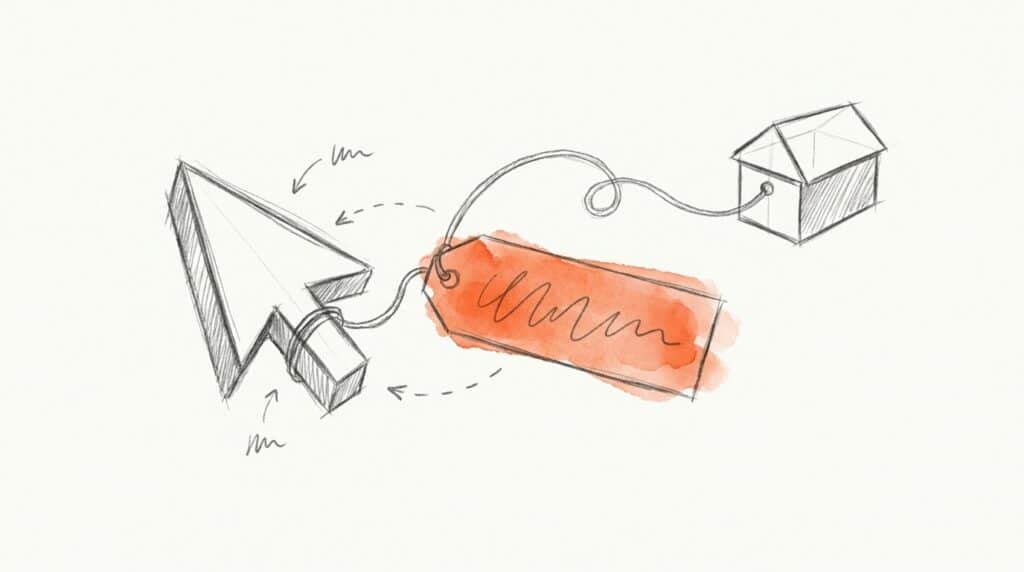
Stell sie dir wie den Gepäckanhänger am Koffer vor. Sie klebt am Klick, reist mit dem Besucher auf deine Seite und sagt später: Dieser Abschluss gehört zu dieser Anzeige.
Damit das klappt, muss in Google Ads das automatische Tagging aktiv sein. Bei neuen Konten ist es das von Haus aus. In bestehenden Konten findest du es unter Verwaltung, Kontoeinstellungen.
Der Weg danach sieht so aus:
- Klick: Google hängt die GCLID an deine Zieladresse.
- Ankunft: Der Conversion Linker liest sie aus und legt sie in Cookies und im Local Storage auf deiner Domain ab, etwa als _gcl_aw.
- Abschluss: Beim Kauf oder der Anfrage liest das Conversion-Tag diesen Wert wieder aus.
- Zuordnung: Google Ads rechnet die Conversion dem Klick und damit der Kampagne zu.
So kommt die GCLID in dein CRM
Richtig wertvoll wird die GCLID, wenn der Abschluss nicht online passiert. Jemand füllt ein Formular aus, dein Vertrieb schließt drei Wochen später ab. Ohne Rückmeldung optimiert Google Ads nur auf Anfragen, nicht auf Umsatz.
Der klassische Weg ist der Offline-Conversion-Import:
- Ein verstecktes Feld kommt in jedes Formular.
- Ein Skript liest die GCLID aus der Adresse, speichert sie und schreibt sie in dieses Feld.
- Dein CRM legt sie beim Lead ab. HubSpot oder Salesforce brauchen dafür ein eigenes Feld.
- Bei Abschluss spielst du die GCLID samt Wert und Zeitpunkt zurück an Google.
Google bezeichnet den Datei-Import inzwischen als Altfunktion und empfiehlt den Google Ads Data Manager. Für Neueinsteiger rät Google zu erweiterten Conversions für Leads. Die GCLID bleibt aber der Kern, solange du Klick und Abschluss direkt verbinden willst.
Frist
Dauer
Conversion-Fenster, Standard
30 Tage
Offline-Upload ab letztem Klick
höchstens 90 Tage
Erweiterte Conversions für Leads
höchstens 63 Tage
Das Conversion-Fenster ist eine Einstellung, die Upload-Grenze ist eine harte Regel. Wer beides verwechselt, wundert sich über fehlende Abschlüsse. Hat dein Vertrieb einen langen Zyklus, plan das von Anfang an ein: Was nach 90 Tagen kommt, importiert Google nicht mehr.
GCLID, UTM-Parameter und andere Klick-IDs
UTM-Parameter setzt du von Hand, sie sind lesbar und jedes Analyse-Tool versteht sie. Die GCLID entsteht automatisch und spricht nur mit Google. Beides läuft problemlos parallel.
Dazu kommen zwei Geschwister für iOS. Die gbraid steht für Klicks im Web, die in eine iOS-App führen. Die wbraid steht für Klicks in einer iOS-App, die auf einer Webseite landen. Kommen mehrere zusammen, gilt die Rangfolge GCLID, wbraid, gbraid.
Andere Werbenetzwerke arbeiten nach derselben Idee, etwa Meta mit fbclid oder Microsoft mit msclkid.
Beim Thema Einwilligung gilt: Im Standard-Setup speichert der Browser die GCLID in einem Cookie, das gehört also hinter deine Einwilligungsabfrage. Der Consent Mode regelt, was bei fehlender Zustimmung passiert: Es werden keine neuen Werbe-Cookies gesetzt, die Klickinformationen können aber über die Adresse weiterlaufen. Mit ads_data_redaction schwärzt du sie in den Anfragen der Tags.
Häufige Fehler
Fehler 1 · Weiterleitungen verlieren den Parameter
Eine Umleitung von http auf https oder von der Kurz-URL auf die Zielseite wirft die GCLID weg, und schon fehlen Conversions. Die GCLID muss bis zur finalen Seite durchgereicht werden. Klick deine eigene Anzeige an und schau in die Adresszeile.
Fehler 2 · Die Seite verträgt keinen Parameter
Manche Seiten und Plugins kommen mit zusätzlichen URL-Parametern nicht klar und zeigen einen Fehler. Das bemerkst du erst, wenn du es testest. Dann laufen bezahlte Klicks ins Leere.
Fehler 3 · Das CRM verändert die GCLID
Die GCLID unterscheidet Groß- und Kleinschreibung. Ein Skript, das alles kleinschreibt, oder ein zu kurzes Feld zerstört sie, und der Abgleich scheitert. Googles Salesforce-Anleitung empfiehlt ein Feld mit bis zu 255 Zeichen.
Fehler 4 · GCLID nur im Cookie
Das Cookie liegt im Browser. Dein Vertrieb sieht es nie. Ohne verstecktes Formularfeld kommt die GCLID nicht ins CRM, und der Abschluss lässt sich nicht mehr zuordnen.
So prüfst du dein Setup
Der Check dauert keine Viertelstunde:
- Tagging prüfen: Ist automatisches Tagging im Konto an?
- Testklick: Steht gclid= nach dem Klick noch in der Adresse der Zielseite?
- Cookie prüfen: Liegt nach deiner Einwilligung ein _gcl_aw im Browser?
- Formular testen: Kommt der Wert unverändert im CRM an?
- Frist klären: Schließt dein Vertrieb innerhalb von 90 Tagen ab?
Häufige Fragen
Was bedeutet gclid in der URL?
Es zeigt, dass du über eine Google-Anzeige gekommen bist. Der Wert dahinter ist eine Kennung für genau diesen Klick. Für dich als Besucher ändert sich dadurch nichts an der Seite.
Wie lange ist eine GCLID gültig?
Google nennt keine Gültigkeit für die Kennung selbst. Belegt ist die Upload-Grenze: Offline-Conversions, die mehr als 90 Tage nach dem letzten Klick hochgeladen werden, importiert Google Ads nicht.
Was ist der Unterschied zwischen GCLID und UTM-Parametern?
UTM-Parameter schreibst du selbst, und jedes Tool kann sie lesen. Die GCLID erzeugt Google automatisch, und nur Google kann sie auflösen. Du kannst beide gleichzeitig nutzen.
Kann ich die GCLID einfach aus der URL entfernen?
Als Besucher schon, das stört niemanden. Als Werbetreibender solltest du das nicht tun: Ohne GCLID kann Google Ads die Conversion dem Klick nicht zuordnen. Das gilt auch für Plugins, die Parameter wegputzen.
Warum sehe ich keine GCLID nach dem Anzeigenklick?
Entweder ist automatisches Tagging aus, eine Weiterleitung hat den Parameter entfernt, oder der Klick kam von einem iOS-Weg mit gbraid oder wbraid. Auch Safari entfernt im Privaten Modus bekannte Tracking-Parameter aus Links.
Quellen
- Google Ads-Hilfe: GCLID
- Google Ads-Hilfe: Automatisches Tagging
- Google Ads-Hilfe: Fristen beim Conversion-Import
- Google Ads-Hilfe: Conversion-Fenster
- Google Ads-Hilfe: Klick-IDs für Offline-Conversions erfassen
- Tag Manager-Hilfe: Conversion Linker
- Google Tag Platform: Consent Mode einrichten
- Google Ads API: Offline-Conversions hochladen
- WebKit: Neuerungen in Safari 17.0


