

Was sind Open Captions?
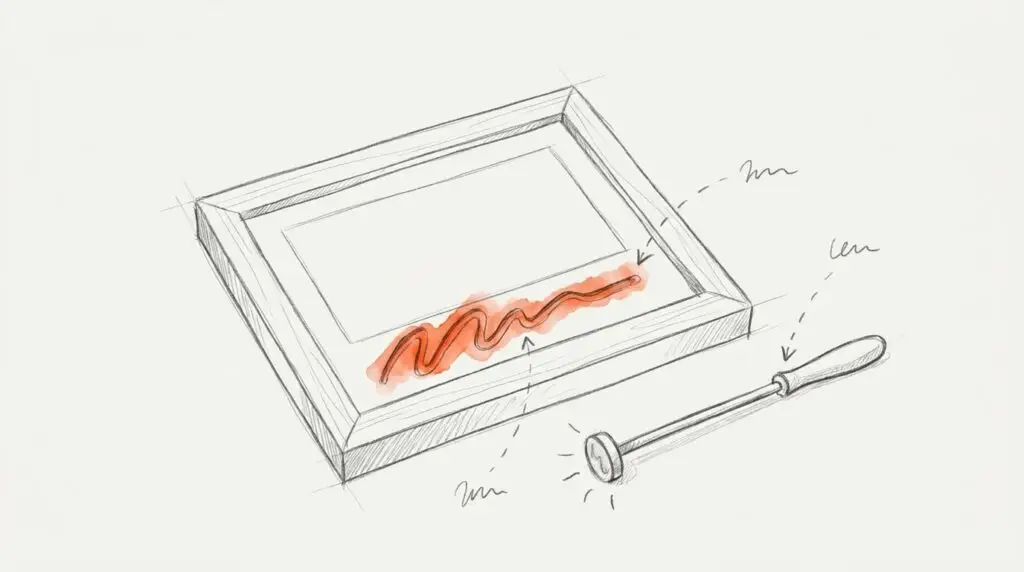
Open Captions sind Untertitel, die direkt ins Videobild geschrieben sind. Man sagt auch „eingebrannt“ oder englisch „burned-in“. Das W3C formuliert es knapp: Open Captions werden immer angezeigt und lassen sich nicht abschalten.
Das Gegenstück sind Closed Captions. Sie liegen als eigene Spur oder als Datei vor, meist im Format SRT oder WebVTT. Der Zuschauer entscheidet, ob er sie sieht. YouTube zum Beispiel arbeitet mit solchen Dateien.
Captions geben übrigens nicht nur Sprache wieder, sondern auch wichtige Geräusche, etwa „[Telefon klingelt]“. Im engeren Sinn sind Subtitles nach W3C-Sprachgebrauch die Übersetzung in eine andere Sprache.
Open oder Closed: Was passt wann?
Merkmal
Open Captions
Abschaltbar
nein
Player-Unterstützung
nicht nötig
Mehrere Sprachen
je Sprache ein Video
Nachträglich ändern
nur neu rendern
Gestaltung
frei, in deinem Design
Open Captions passen dort, wo du nicht weißt, ob der Player Untertitel zeigt: in Reels, auf LinkedIn, in Anzeigen, auf Messen am Bildschirm. Closed Captions passen dort, wo Zuschauer wählen sollen, etwa auf YouTube oder bei mehreren Sprachen.
Warum Untertitel im Bild wirken
Viele Videos laufen stumm. LinkedIn gab 2021 an, dass 79 % der Videos im Feed ohne Ton angesehen werden. In einer US-Umfrage von Verizon Media und Publicis Media (2019) schauten 69 % Videos in der Öffentlichkeit ohne Ton.
Case A · Meta
Interne Tests mit Videoanzeigen
+12 %
Wiedergabezeit
41 %
ohne Ton sinnlos
Untertitel verlängern die Wiedergabezeit
Ältere Meta-Angabe ohne Datum auf der Seite. 41 % der untersuchten Videos waren ohne Ton praktisch bedeutungslos.
Case B · Werbewirkung
Untertitel in Videoanzeigen
+13 %
Markenzuordnung
+8 %
Werbeerinnerung
80 % schauen mit Untertiteln eher zu Ende
Verizon Media und Publicis Media, USA 2019, laut Fachpresse.
Häufige Fehler
Fehler 1 · Auto-Untertitel ungeprüft einbrennen
Die automatische Erkennung macht Fehler, gerade bei Namen und Fachwörtern. Bei einer Datei korrigierst du das in einer Minute. Ist der Fehler eingebrannt, musst du das ganze Video neu rendern. Lies also vor dem Export einmal komplett gegen.
Fehler 2 · Logo direkt neben den Untertiteln
In derselben Verizon-Studie sank die Werbeerinnerung um 12 %, wenn Untertitel und Markenlogo zusammen eingeblendet wurden. Zu viel Text und Grafik gleichzeitig überfordert. Gib dem Logo seinen eigenen Moment.
Fehler 3 · Wichtiges verdecken
Die WCAG verlangen, dass Untertitel keine relevanten Bildinhalte verdecken. Im Hochformat kommt dazu: Unten liegen Bildunterschrift und Buttons der App. Setz die Untertitel dort eher ins mittlere Drittel.
Häufige Fragen
Was ist der Unterschied zwischen Open und Closed Captions?
Open Captions sind fest ins Bild eingebrannt und immer sichtbar. Closed Captions liegen als eigene Datei oder Spur vor und lassen sich ein- und ausschalten.
Soll ich Untertitel einbrennen oder als Datei hochladen?
Für YouTube und mehrsprachige Videos lieber als Datei. Für Reels, TikTok, LinkedIn und Anzeigen lohnt sich das Einbrennen, weil du dann sicher weißt, dass jeder sie sieht.
Reichen eingebrannte Untertitel für die Barrierefreiheit?
Für vorab aufgezeichnete Videos ja, laut WCAG 2.2. Sie müssen aber alle Dialoge und wichtigen Geräusche enthalten und dürfen keine wichtigen Bildinhalte verdecken.
Wie brenne ich Untertitel ein?
In fast jedem Schnittprogramm beim Export, etwa in Premiere Pro, DaVinci Resolve oder CapCut. Mit dem kostenlosen HandBrake kannst du auch eine fertige SRT-Datei ins Video brennen.
Sind TikTok-Auto-Untertitel Open Captions?
Nein. Zuschauer können sie ausschalten, es sind also Closed Captions. Text, den du selbst ins Video setzt und mit exportierst, ist dagegen offen.


